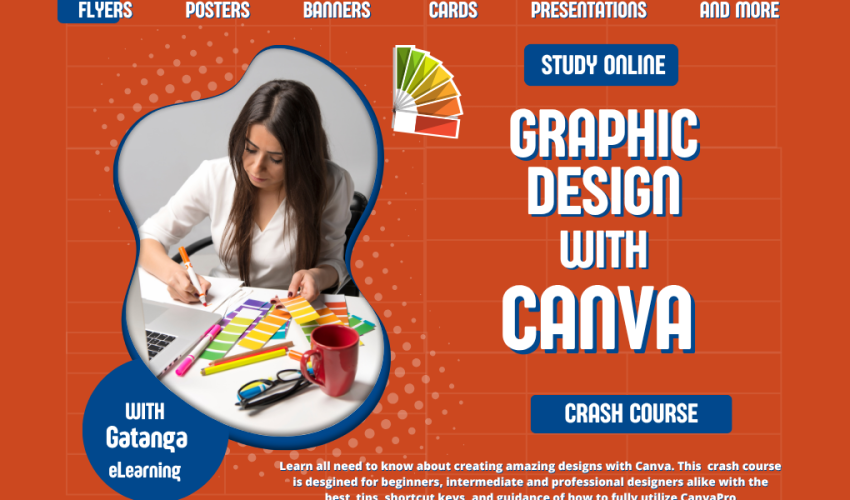
Welcome to the Canva Design Essentials course! Led by professional designer Dan Scott, this course is your gateway to mastering Canva & building a strong foundation in design principles. Whether you’re new to design or looking to sharpen your skills, you’ll learn how to create impactful, real-world designs with ease. With 17 years of professional design experience and multiple teaching awards, Dan has taught over a million students worldwide. His hands-on approach and industry insights make learning engaging and accessible, empowering you to reach your creative potential. You’ll learn:
- Design Fundamentals
- Social Media & Marketing Graphics
- Logo Design & Branding
- Create Professional Documents & Presentations
- Learn how to Edit Video
- Canva’s AI Features
This course is ideal for beginners in Canva and design, whether you’re a teacher, student, small business owner, or aspiring designer. With step-by-step instructions, you’ll gain confidence in creating visuals that communicate effectively and look professional. Take the first step toward becoming a Canva Hero—sign up now to transform your design skills! Who this course is for:
- Absolutely no previous Canva experience is required.
- This course is designed for newcomers to Canva & design in general, so no prior design experience is necessary.
- This is a relaxed, well-paced introduction, perfect for producing a wide range of projects. Only basic computer skills are necessary – if you can send emails and surf the internet, you’re more than capable of mastering this course.
What you’ll learn:
- Creating Designs in Canva
- Working with Free & Paid Images in Canva
- How to Crop Photos in Canva
- How to Crop with Frames in Canva
- Uploading Your Own Images into Canva
- Where to Get Free Photos for Canva
- Squares, Circles + Layers & Position
- How to Export a JPG & PNG from Canva
- Mixing Colors in Canva
- Design Styles & Color Palettes in Canva
- Working with Text & Fonts in Canva
- Adding Drop Shadows to Text in Canva
- Curving Text Around a Badge
- Group, Lock & Aligning Elements in Canva
- Creating Dotted & Arrowed Lines with Text
- Modifying Shapes in Canva
- Changing Color of Graphics & Collections
- Editing the Background Remover Tool
- AI Image Generator with Magic Media in Canva
- Mockups in Canva
- Testing & Posting on Your Phone for Instagram
- Editing Canva Designs on Your Phone
- Using Canva Template Logos
- MoodBoard WhiteBoard Brainstorm
- Logo Competitor Analysis in Canva
- Designing a Custom Logo in Canva
- Picking Fonts for Your Logo
- Choosing Logo Colors
- Using Gradients in Canva
- Understanding Brand Kits
- Light, Dark & Stacked Versions of Your Logo
- Working with a Word Style Doc in Canva
- Font Combinations & Pairing in Canva
- Changing Text Styles in Canva
- Styling Tables in Canva
- Designing Header Banners in Canva Docs
- Using Highlight Blocks, Dividers & Quotes in Canva Docs
- Presentation Templates & Styles in Canva
- Using Layouts in Presentations in Canva
- Page Transitions in Presentations
- Animating Pages & Page Elements
- Creating Charts in Canva
- Adding QR Codes in Canva
- Adjusting Images in Canva
Get Hired and/or Hire Talent on Murang’a’s No.1 Job Board.